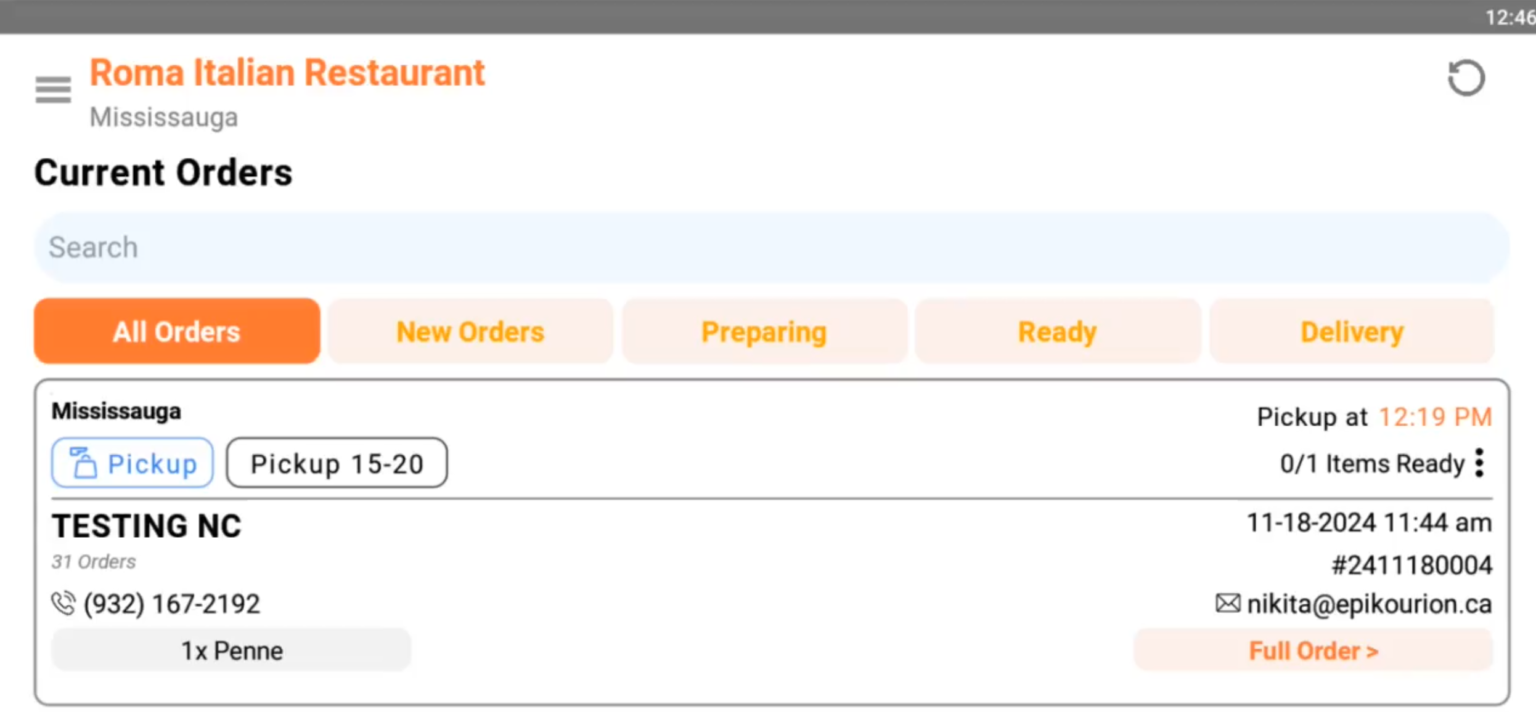
Sigue estos pasos en orden para diagnosticar y resolver los problemas habituales de la impresora.
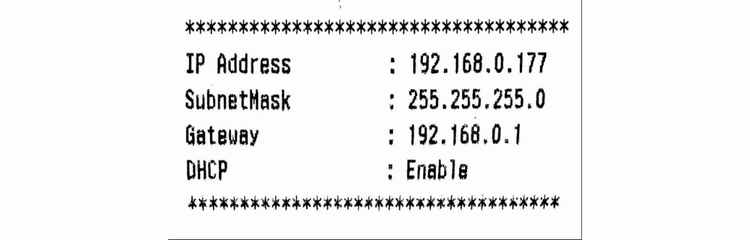
a) La impresora está correctamente conectada al router: si imprime un ticket, ve al PASO 3.
b) No se ha podido conectar al router: si imprime un ticket, ve al PASO 2.
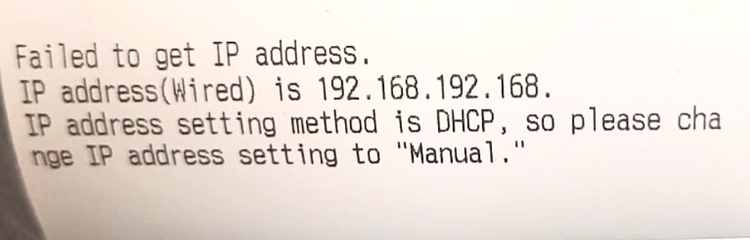
a) Comprueba que el cable Ethernet está enchufado en la parte trasera de la impresora. Comprueba que el cable Ethernet no tiene grietas (si el cable pasa por el suelo, hemos visto casos en los que el desgaste ha cortado los hilos del interior). Sustitúyelo si es necesario.
Si los cables están bien, ve al PASO 3.
a) Con cualquier dispositivo conectado al mismo router por wifi o Ethernet (por ejemplo, un móvil, una tableta o un ordenador), abre un navegador y entra en cualquier sitio web. Si no se muestra nada, se trata de un problema de conexión a internet. Prueba a reiniciar el router. Si no funciona, contacta con tu proveedor de servicios de internet.
Si internet funciona, ve al PASO 4.
a) Apaga la impresora.
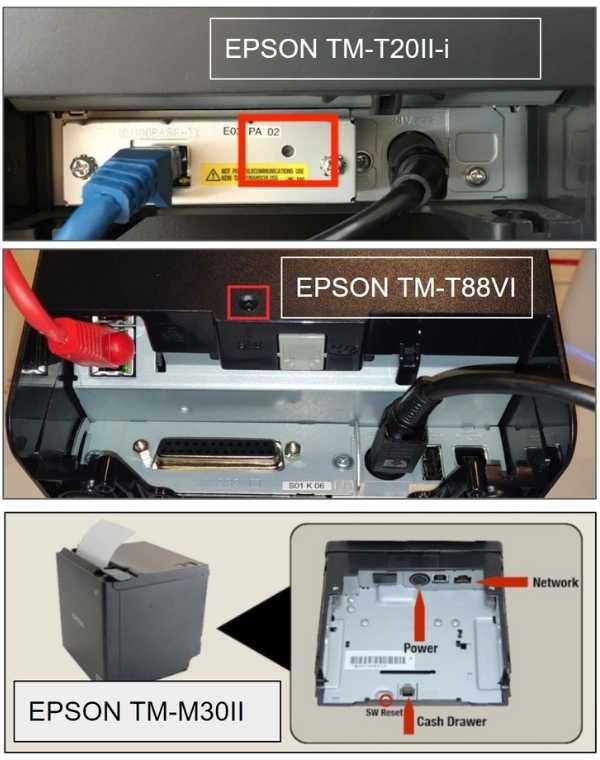
b) Con un clip o la punta de un bolígrafo, mantén pulsado el botón de reinicio de la parte trasera de la impresora.
c) Sin soltar el botón de reinicio, enciende la impresora.
Después de 5 segundos se imprimirá un ticket largo.
Suelta inmediatamente el botón de reinicio y espera a que se imprima algo similar al PASO 1, a).
Si todo va bien, ya deberían imprimirse los tickets de los clientes.
Si esto no lo resuelve, ve al PASO 5.
Si ninguno de estos pasos resuelve el problema de impresión, escríbenos en tu chat de soporte de WhatsApp.
Contactar con soporte¡Gestiona las operaciones de tu restaurante sin esfuerzo con la app de gestión! Esta potente herramienta agiliza las tareas y mantiene todo funcionando sin problemas.
Sigue, actualiza y gestiona los pedidos en tiempo real.
Asigna tareas y comunícate sin fricciones con tu equipo.
Vigila los niveles de stock y recibe avisos cuando el inventario sea bajo.
Accede a informes detallados para supervisar el rendimiento de tu restaurante.